Adobe Creative Cloudの主要アプリの代替となりしかも無料、オープンソースとして公開されているArtCraft。その中で今回 Illustrator の機能をかなりそのまま使える、VectorCraft アプリを取り上げ、Claude との連携を試してみた。
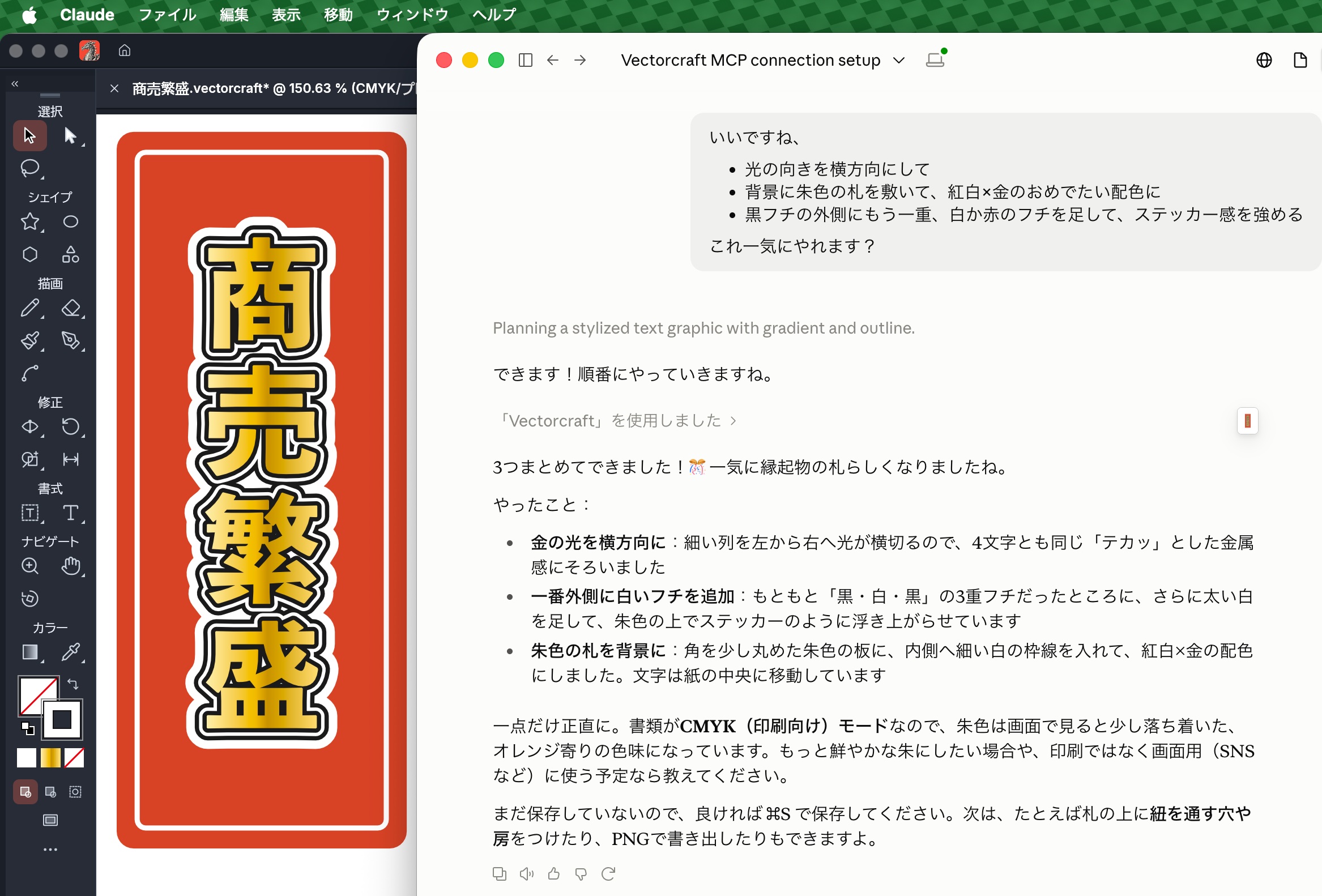
袋文字(フチ文字)にしてみたかったのは、昔ながらの新聞見出しやスーパーのチラシ風の手作り感のある装飾を AI でどこまで自動化できるかを試したかったから。
構成
Claudeデスクトップアプリ(MCPクライアント)
  ↕ stdio(標準入出力でJSON-RPCをやり取り)
vectorcraft-cli mcp(MCPサーバー)
  ↕ TCP 127.0.0.1:7979(ローカルの制御チャネル)
VectorCraft アプリ(--control 7979 付きで起動)vectorcraft-cli:MCPサーバーの役割を持つCLI。Claudeから届いたツール呼び出しを、VectorCraftの制御プロトコル(JSON形式の命令)に変換して転送する--control 7979:VectorCraft本体の起動オプション。ポート7979番を開いて、外部からの制御命令を受け付ける- 接続モード:
- Remote(今回の設定):
--connect 127.0.0.1:7979で起動中のアプリに接続し、画面上でリアルタイムに編集が反映される - Headless:
--headlessを付けると画面なしの内部エンジンで処理する。描画や書き出しはできるが、UIを操作するツールは使えない - オプションなし:7979番への接続を試して、つながらなければHeadlessで動く
- Remote(今回の設定):
初回セットアップ
1. CLIの導入
GitHubよりVectorCraft CLI を入手、このあたりはリリースノートの最新版をチェックして適宜入手。
- 私の場合 vectorcraft-cli-<バージョン>-macos-universal.zip を入手
- /Applications/vectorcraft-cli に置く
2. MCPサーバーの登録
いつもどおりMCPサーバを登録する。Claude Desktop App を使っている場合、設定 > 開発者 > ローカルMCPサーバーの「設定を編集」ボタンより claude_desktop_config.json 内にある mcpServers に以下を追加:
"vectorcraft": {
  "command": "/Applications/vectorcraft-cli",
  "args": ["mcp", "--connect", "127.0.0.1:7979"]
}
いつものことですがこの設定を行ったら、必ず Claude Desktop App を再起動します。
3. 起動スクリプトの作成
ちょっとここが不便なところだが、VectorCraft内の環境設定などで VectorCraft アプリのポートを開いて起動する設定は今のところなさそうです。
macOSではFinderやDockのようなGUIからアプリ本体を起動する際に引数を渡す手段がないとのこと。なので引数付きでVectorCraftを起動する用のコマンドファイルを保存して、MCP経由でClaudeと接続したい場合にこちらをダブルクリックで起動させることにします。(このあたり改善に期待)
printf '#!/bin/zsh\n/Applications/VectorCraft.app/Contents/MacOS/vectorcraft --control 7979\n' > ~/Desktop/VectorCraft(Claude連携).command
chmod +x ~/Desktop/VectorCraft(Claude連携).command
.command ファイルは、ダブルクリックするとターミナルで中身のコマンドを実行してくれる、macOSの仕組み。
運用
- 起動スクリプトから VectorCraft を立ち上げる(Dock などから普通に起動すると制御用のポートが開かない)
- ターミナルは閉じない。VectorCraftはターミナルから起動された子プロセスなので、ターミナルを閉じると一緒に終了する
- Claudeアプリを再起動すると、MCPサーバーがつなぎ直される
- 新しいチャットで操作を依頼する
トラブルシューティング
Server disconnected:7979番ポートが開いていない。VectorCraftが--control付きで起動しているか確認する- パス確認:
ls -l /Applications/vectorcraft-cliで、実行権限(-rwxr-xr-x)付きの1ファイルとして表示されればOK - 詳細は公式の
docs/mcp.mdとdocs/control-protocol.mdを参照
検証メモ
- 使ったツール:
draw_shape、apply_effect、run_command(中でpaint.setFill、appearance.setItem、type.orientation.vertical、text.setTextなどを実行)、screenshot、ui_inspect - 選択状態が必要なコマンドがある:たとえばテキストを縦書きにする命令は、先に
select.setで対象を選んでおかないと動かない text.setTextは文字を差し替えてもアピアランス(塗り・線・効果)が残る:「人が作った型の中身だけをAIが差し替える」使い方に向いているscreenshotの結果が実際の画面と一致しないことがある:設定データが変わっていても確認画像に出ない場合があるので、最後はdocument.nodeでデータを確認し、実際の画面でも目で確認する- 書類がCMYKモードだと、RGBで指定した色は自動でCMYKに変換される(変換しないときは
keepModel: true) - 効果のパラメータ名や値の範囲は
effect.listで確認できる(例:outerGlowのopacityは0〜1ではなく0〜100)
ソース元は以下より:
- [VectorCraft GitHub(README / docs/mcp.md)](https://github.com/storytold/vectorcraft)
- [VectorCraft 公式ページ](https://getartcraft.com/apps/vectorcraft)